Verwenden Sie die Webhooks-Funktion, um Echtzeitbenachrichtigungen zu erhalten, wenn Bewertungsanfrage-E-Mails zum Versand an Verbraucher bereit sind. Bazaarvoice sendet eine HTTPS-POST-Anfrage an die von Ihnen konfigurierte Endpunkt-URL, wenn das Ereignis eintritt. Dieses Ereignis wird nur ausgelöst, wenn die Bestelldaten verarbeitet wurden und Bazaarvoice bereit ist, eine Bewertungsanfrage-E-Mail (RRE) oder Bewertungsanfrage-Erinnerung (RRR) an Verbraucher zu senden. Der Zeitpunkt hängt von der Standardwartezeit ab, die in der Ratings & Reviews-Konfiguration festgelegt ist.

So funktionieren Webhooks
- Einen Webhook erstellen: Erstellen Sie im Bazaarvoice Portal einen Webhook, indem Sie eine Endpunkt-URL hinzufügen und die auslösenden Ereignisse auswählen, um den Endpunkt zu aktivieren.
- Geheimer Schlüssel: Für jeden Webhook wird ein geheimer Schlüssel generiert. Bewahren Sie ihn umgehend sicher auf, da er nicht wiederhergestellt werden kann und von Ihren Entwicklern benötigt wird, um Bazaarvoice Event Callbacks zu authentifizieren.
- Legen Sie die Methode zur Erfassung von Bewertungen fest: Wählen Sie aus, ob Bazaarvoice nur RREs oder RREs und die Ereignis-Payload an Ihren Endpunkt sendet. Die verfügbaren Optionen finden Sie weiter unten unter „Methode zur Erfassung von Bewertungen festlegen“.
- Auslösendes Ereignis: Bazaarvoice verarbeitet die Bestelldaten, und die RREs stehen zum Versand an Verbraucher bereit.
- Nutzdatenzustellung: Bazaarvoice verpackt die Ereignisdaten in eine JSON-Payload.
- POST-Anfrage: Bazaarvoice sendet diese Payload per HTTPS an Ihre vorkonfigurierte Ziel-URL.
- Serverbestätigung: Ihr Server empfängt die Daten und gibt einen 2XX-Statuscode zurück, um den erfolgreichen Empfang zu bestätigen.
Sicherheitstipp: Um die Integrität der Daten zu gewährleisten, verwenden Sie einen sicheren HTTPS-Endpunkt und implementieren Sie eine Signaturüberprüfung, um zu bestätigen, dass die Anfragen authentisch von Bazaarvoice stammen. - Benutzererlebnis für Endbenutzer: Ihr System verwendet die Ereignisdaten, um gemäß Ihrer Geschäftslogik Push-Benachrichtigungen an Verbraucher auszulösen, z. B. wann die Benachrichtigung gesendet wird und wie sie auf deren Gerät angezeigt wird.
Erforderliche Lösungen und Rollen
Sie müssen über die folgende Lösung und die folgenden Rollen verfügen:
| Lösung | Rollen | Berechtigungen |
|---|---|---|
Ratings & Reviews |
Technischer Administrator | Kann Webhooks erstellen, anzeigen, bearbeiten und archivieren. |
| Technischer Verfasser | Kann einen Webhook erstellen und anzeigen. |

Einrichtungsübersicht
Um webhookbasierte Push-Benachrichtigungen für RRE und RRR einzurichten, müssen Sie Folgendes tun:
- Erstellen Sie einen Webhook im Bazaarvoice-Portal.
- Legen Sie die Methode zur Erfassung von Bewertungen in der Ratings & Reviews-Konfiguration fest.
- Setzen Sie die Implementierung in Produktion ein.
Webhook für Push-Benachrichtigungen erstellen
- Melden Sie sich im Bazaarvoice-Portal an.
- Wählen Sie den erforderlichen Client-Instanznamen aus der Dropdown-Liste „Instanzauswahl“ in der oberen rechten Ecke aus.
- Wählen Sie in der oberen rechten Ecke das Einstellungssymbol
 aus.
- Gehen Sie zum Bereich Entwickler und wählen Sie Webhooks aus.
- Wählen Sie Endpunkt hinzufügen aus.
- Geben Sie auf der Seite Endpunkt hinzufügen die folgenden Details ein:
- Client-Instanz: Wird automatisch basierend auf Ihrer Auswahl im Instanzwähler in der oberen rechten Ecke des Portals (Schritt 2) ausgefüllt.
- Endpunkt-Name: Ein Name für den Webhook, der verwendet wird, um den Endpunkt im Portal zu identifizieren und zu verwalten.
- Endpunkt-URL:</strong> Die URL, an die Bazaarvoice Callback-Anfragen sendet.
- Beschreibung (Optional): Eine kurze Beschreibung des Zwecks des Endpunkts zur späteren Bezugnahme.
- Auslösende Ereignisse auswählen: Das Bewertungs-Ereignis, das einen Callback auslöst. Die Seite „Ereignisse auswählen“ bietet die erforderlichen Optionen zum Konfigurieren Ihrer bevorzugten Callbacks.
- Wählen Sie Ereignisse hinzufügen aus und wählen Sie die Bewertungserfassung aus.
- Die Meldung "Geheimer Schlüssel erfolgreich generiert" wird angezeigt. Hinweis: Bitte bewahren Sie diesen geheimen Schlüssel sicher auf – sobald er verloren ist, kann er nicht wiederhergestellt werden. Er wird von Ihren Entwicklern benötigt, um Bazaarvoice Event Callbacks zu authentifizieren.
Legen Sie die Methode zum Sammeln von Bewertungen fest
- Sign in to the Bazaarvoice Portal.
- From the Instance Selector drop-down list in the upper-right corner, select the required client instance name.
- From the upper-right corner, select the settings icon .
- Select Ratings & Reviews.
- Under Implementations, select Edit next to the implementation you want to configure. Note: Email templates apply to the deployment zone where the implementation is published. Changes affect only emails sent from that deployment zone.
- Under Collect Reviews, select Configure Messages.
- Select the Messages tab and scroll to Message Type.
- Select Edit next to Review Request.
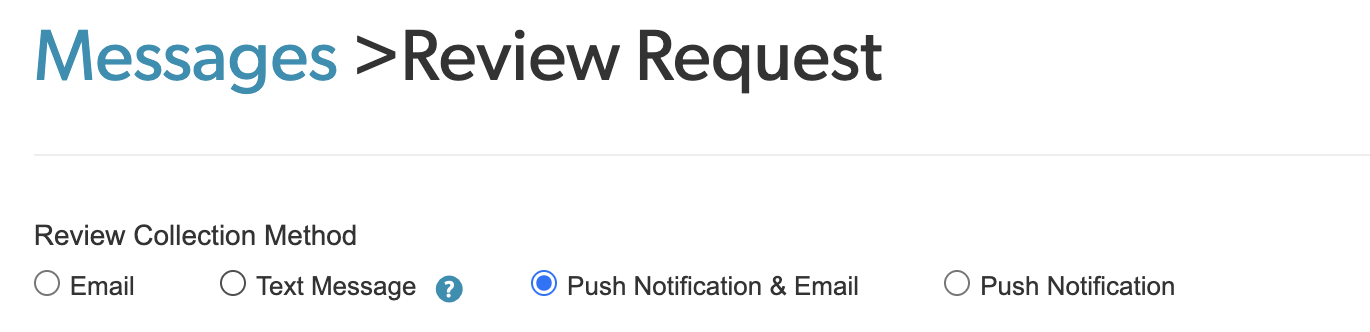
- Choose a review collection method:
- Push Notification & Email (recommended): RREs are sent as usual, and the event data is also sent to your configured endpoint, as set in Step 6c in the previous section.
- Push Notification Only: Event data is sent to your configured endpoint; no RRE is sent.
- Email Only: RREs are sent; event data is not sent to your server.
- Text Only: Text messages are sent to consumers.
- Select the required Layout Type and complete the email templates.
- Repeat steps 6–10 for the Review Request Reminder message type.
Implementierung einsetzen
- Wählen Sie in der oberen linken Ecke die Schaltfläche Startseite aus, um zur Seite Site Manager zu gelangen.

- Wählen Sie Einsetzen neben der erforderlichen Implementierung aus.
- Wählen Sie eine Implementierungszone aus dem Dropdown-Menü aus. Änderungen gelten nur für die ausgewählte Implementierungszone; Einstellungen werden in Ihrem Onlineshop erst wirksam, wenn die Implementierung in der Produktionsumgebung bereitgestellt wurde.
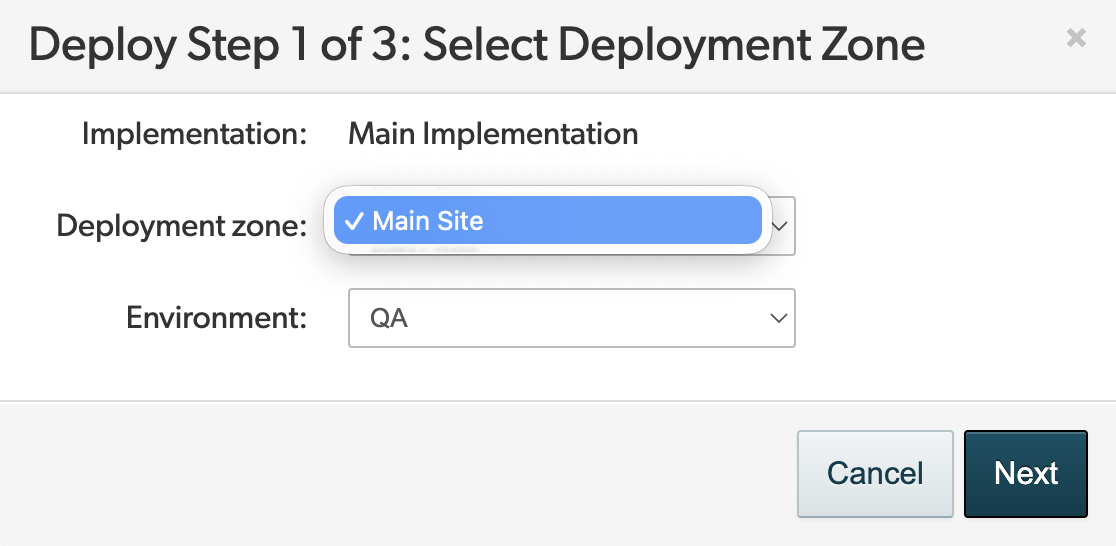
- Wählen Sie Weiter, um eine Vorschau der Änderungen zu sehen.
- Wählen Sie Änderungen bestätigen.
- Wählen Sie Bereitstellung starten aus.

Beispiel-Payload
JSON |
|
